楽天GOLDの設定でつまずいていませんか?
楽天GOLDを使おうと思ったとき、最初につまずきやすいのが「パスワード設定」や「初期設定」です。
- ログイン方法がわかりづらい
- パスワード設定の手順で迷う
- 正しく設定できているのか不安
実際、楽天GOLDは少し独特な仕様のため、初めて触る方は戸惑うケースが多くあります。
この記事では、楽天GOLDのパスワード設定方法と初期設定の流れを、初心者向けにわかりやすく解説します。
楽天GOLDのパスワード設定方法
楽天GOLDを利用するには、まずFTPパスワードの設定が必要です。
楽天GOLDをお申し込みでない場合は「RMSログイン > 店舗向け情報・サービス > オプション機能利用申込・解約 > 楽天GOLD > 申込ボタン」よりお申込みください
手順①:RMSにログイン
楽天の管理画面(RMS)にログインします。
手順②:RMSからGOLD設定へアクセス
RMS内のメニューから
店舗向け情報・サービス > 各種申請・設定変更 > SFTP/FTPサーバ用パスワード変更
または、
店舗設定 > 1.商品管理 > 2.CSV一括編集の「SFTP/FTPサーバ用パスワード変更」
手順③:FTPパスワードを設定
設定画面でFTPパスワードを設定します。
- 任意のパスワードを入力
- セキュリティを考慮して複雑なものにする
- 設定後は必ず控えておく
手順④:FTP接続情報を確認
FTP接続に必要な情報を確認します。
楽天GOLDの場合
ホスト名:ftp.rakuten.ne.jp
ポート番号:16910
ユーザー名:「楽天GOLDに申し込む」で表示されたユーザー名
パスワード:「楽天GOLDに申し込む」で表示されたパスワード
※[商品一括編集]のFTP設定ではホスト名が異なります
初期設定の流れ
パスワード設定が完了したら、次は初期設定を行います。
① FTPソフトを用意する
FileZillaなどのFTPソフトを使用します。
FileZilla、FFFTP、Cyberduck、WinSCPなどがあります。「FFFFTP」が定番です
② サーバーに接続する
先ほど設定した情報を使って、楽天GOLDに接続します。
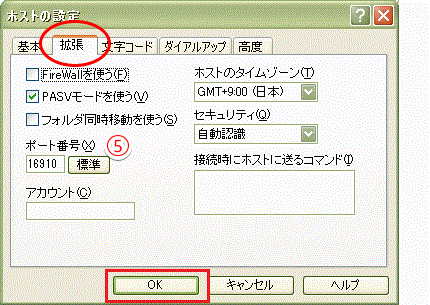
一般的に使われている「FFFTP」の設定方法をお伝えします
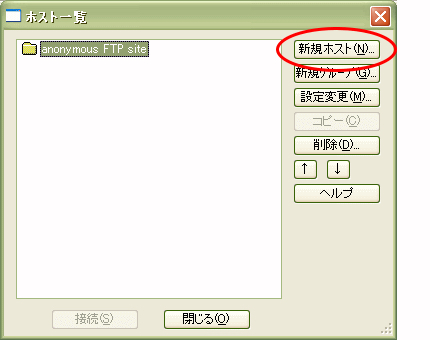
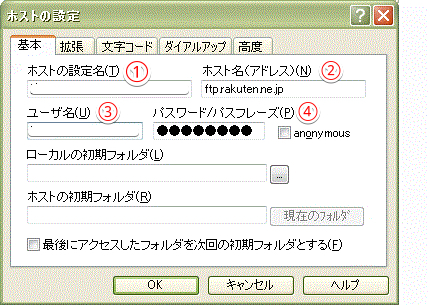
②ftp.rakuten.ne.jp
③「楽天GOLDに申し込む」で表示されたユーザー名
④「楽天GOLDに申し込む」で表示されたパスワード
⑤ PASVモードを使うにチェックし「21」→「16910」に
③ ファイルをアップロードする
HTMLや画像ファイルをアップロードしていきます。
④ 表示確認を行う
実際にブラウザでページを確認し、問題がないかチェックします。
よくあるトラブル
楽天GOLDの設定では、以下のようなトラブルがよくあります。
・ログインできない
→ パスワードの入力ミスや設定未完了、または接続情報が全角になっている可能性があります。ホスト名やユーザー名等の情報は半角英数字で記載ください。
・FTP接続ができない
→ 接続情報(ホスト名・ユーザー名)を再確認
・ページが表示されない
→ ファイルのアップロード先やパス設定を確認
楽天GOLDの<トップページ機能>はスマートフォン版(2023年末)・PC版(2025年末)ともに終了しましたが、サーバースペース自体は引き続き利用可能です。
LPやブランディングなどに、ぜひご活用ください。
LieN Designの楽天市場対応 カバー範囲
- RMS全般 使用可能
- バナー等の画像制作
- RMSより商品ページ登録、修正、改修(csv対応可)
- TOPページ制作、改修
- お買い物マラソン、楽天スーパーSALE等イベント対策
- 楽天GOLDの編集、改修等
- 運営サポート、広告運用等
ホームページ制作・ECサイト制作のご相談は無料で承っています。
お問い合わせはこちら